

تصور کن بشه توی یه صفحه نمایش خیلی بزرگ فیلم دید، بازی کرد و حتی توی اینترنت چرخید. اگر یاد بگیریم چجوری تلویزیون رو به اینترنت وصل کنیم همهی این امکانات فراهم میشه. حالا چجوری تلویزیون رو به اینترنت وصل کنیم؟ من میخوام توی این مقاله، نکات و مراحل ضروری رو برای اتصال تلویزیون به اینترنت آموزش بدم. از تلویزیونهای هوشمند سونی، ال جی و سامسونگ گرفته تا تلویزیونهای ایرانی، هر مدلی که داشته باشی رو بعد از خوندن این مطلب میتونی به اینترنت وصلش کنی.
جدول محتوا
چجوری تلویزیون رو به اینترنت وصل کنیم؟
اتصال تلویزیون به اینترنت بهت این امکان رو میده که از خدمات آنلاین، اپلیکیشنهای فیلم و سریال و برنامههای تلویزیونی استفاده کنی. علاوه بر این، با اتصال تلویزیون به اینترنت، میتونی از ویژگیهای هوشمند تلویزیونت هم بهرهمند شی. حالا بریم ببینیم چجوری تلویزیون رو به اینترنت وصل کنیم.
برای اتصال تلویزیون به اینترنت، دو روش اصلی وجود داره: اتصال بیسیم (Wi-Fi) و اتصال با کابل (Ethernet). اما اگر تلویزیون هوشمند نبود، روش سوم یعنی استفاده از اندروید باکس به کارت میاد.
اتصال تلویزیون به اینترنت از طریق Wi-Fi
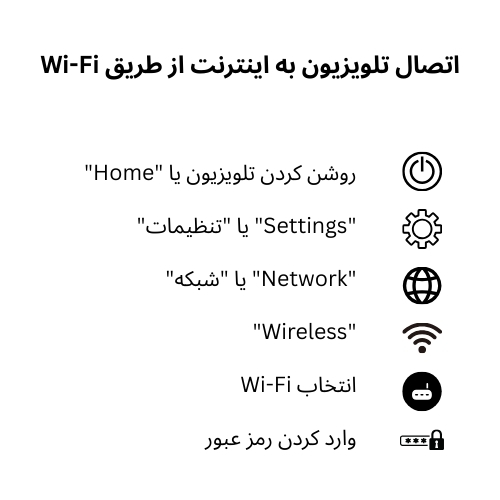
اکثر تلویزیونهای هوشمند قابلیت اتصال بیسیم به اینترنت رو دارن. برای اینکار، مراحل زیر رو دنبال کن:
- روشن کردن تلویزیون: تلویزیونت رو روشن کن و اگر روشنه با کنترل، دکمه “Home” رو فشار بده.
- دسترسی به تنظیمات: از منوی باز شده، گزینه “Settings” یا “تنظیمات” رو انتخاب کن.
- انتخاب شبکه: به قسمت “Network” یا “شبکه” برو و گزینه “Wireless” رو انتخاب کن.
- جستجوی شبکه: تلویزیون به طور خودکار شبکههای Wi-Fi موجود رو پیدا میکنه. Wi-Fi خودت رو از لیست پیدا و انتخاب کن.
- وارد کردن رمز عبور: پسورد Wi-Fi رو وارد کن و دکمه “Connect” یا “اتصال” رو بزن.
با این مراحل، تلویزیونت به اینترنت وصل میشه و میتونی از محتوای آنلاین استفاده کنی.
اتصال تلویزیون به اینترنت با کابل Ethernet
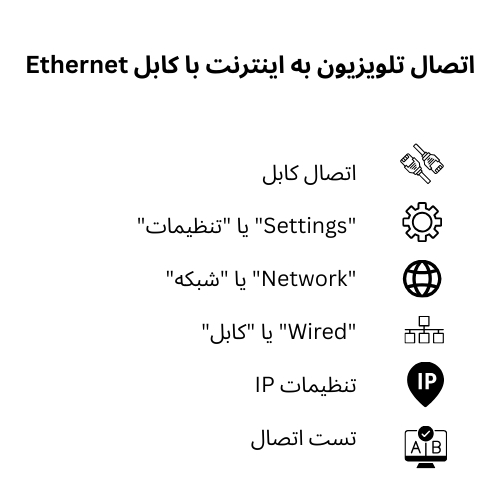
این روش خیلی پایدارتر و سریعتر برای اتصال تلویزیون به اینترنته. برای استفاده از این روش، مراحل زیر رو دنبال کن:
- اتصال کابل: یک سر کابل Ethernet رو به پورت LAN تلویزیون و سر دیگش رو به مودم یا روتر متصل کن.
- دسترسی به تنظیمات: تلویزیون رو روشن کن و به بخش “Settings” یا “تنظیمات” برو.
- انتخاب شبکه: در قسمت “Network”، گزینه “Wired” یا “کابل” رو انتخاب کن.
- تنظیمات IP: مطمئن شو که گزینه “Automatic” یا “خودکار” برای تنظیمات IP انتخاب شده باشه.
- تست اتصال: بعد از انجام این مراحل، میتونی از بخش “Network Test” اتصال اینترنت رو تست کنی.
انواع کابل Ethernet یا همون LAN رو از دیجیکالا برای تلویزیونت میتونی بخری. کافیه فاصلهی مودم تا تلویزیون رو اندازه بگیری (برای اطمینان حدود یک متر بیشتر از اون مقدار) کابلی به اون متراژ تهیه کنی. کابل LAN Cat6 برای این کاربرد مناسب و کافیه.


اتصال تلویزیون به اینترنت با اندروید باکس
اگر تلویزیون هوشمند نداریم و نمیخوایم عوضش کنیم، اما میخوایم به اینترنت دسترسی داشته باشیم، چجوری تلویزیون رو به اینترنت وصل کنیم؟ کافیه یه اندروید باکس بخریم. فقط لازمش اینه که تلویزیون پورت HDMI داشته باشه. اینجوری اندروید باکس به اینترنت و تلویزیون هم از طریق کابل HDMI به اندروید باکس متصل میشه.
حالا چجوری اندروید باکس رو به اینترنت وصل کنیم؟ از طریق هر دو روش قبل یعنی اتصال با کابل و وای فای میشه اندروید باکس رو اینترنت دار کرد.
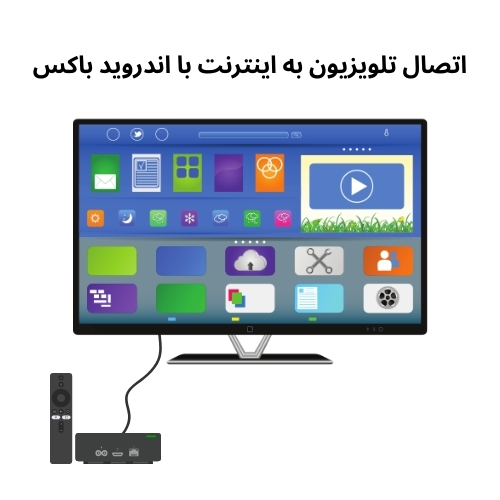
اندروید باکس مدلهای مختلف با قابلیتهای متفاوت داره. بهتره قبل از خرید این دستگاه به خوبی تحقیق کنی و از یه سایت معتبر مثل دیجی کالا تهیش کنی.
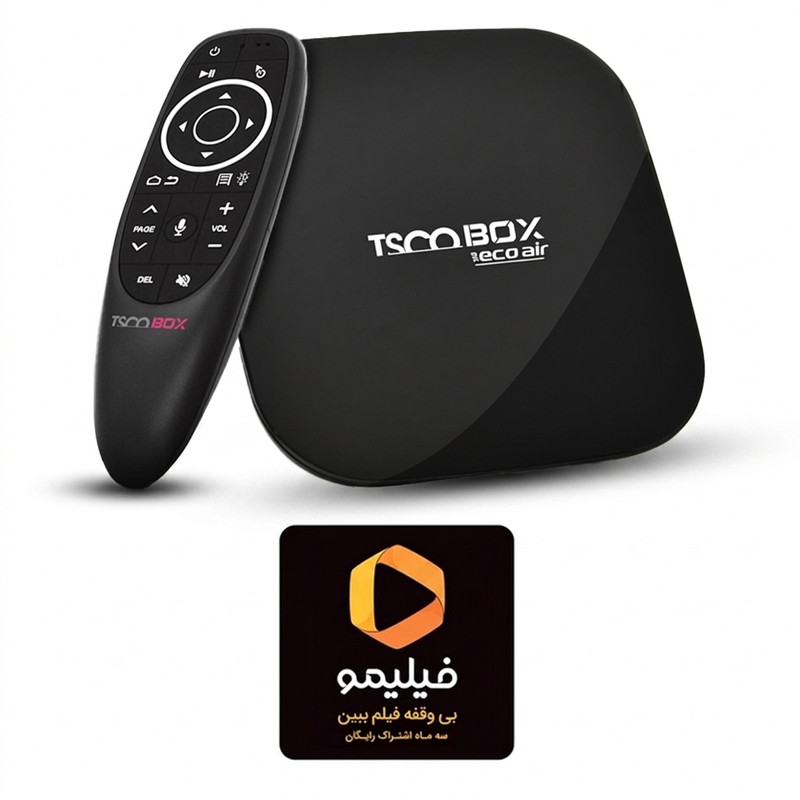
اندروید باکس تسکو مدل TAB ECO AIR به همراه ایر ماوس و اشتراک سه ماهه فیلیمو
قیمت: ۱۸,۱۰۰,۰۰۰ ۱۴,۵۹۴,۲۰۰ تومان

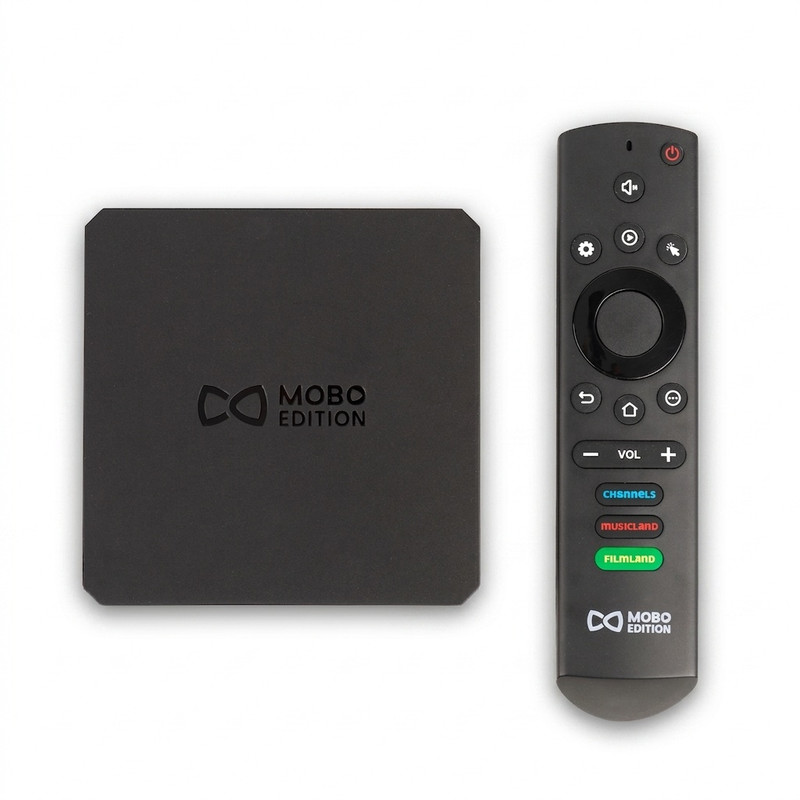
اندروید باکس شیائومی مدل MDZ-28-AA 2nd Gen 2024
قیمت: ۱۵,۲۰۰,۰۰۰ ۱۴,۷۴۴,۰۰۰ تومان

نکات اتصال تلویزیون به اینترنت
- اگر با روشهای بالا تلویزیون به اینترنت متصل نشد لازمه که تاریخ اون تنظیم بشه. از منوی Settings گزینهی System و بعد Date and Time رو انتخاب کن و تاریخ رو به صورت دستی، تنظیم کن و مجدد مراحل اتصال به اینترنت رو انجام بده.
- بعد از اتصال به اینترنت میتونی برنامههای مورد علاقت رو از گوگل پلی استور دانلود و نصب کنی.
- اگر تلوزیونت گوگل پلی استور نداشت یا برنامهی مورد نظرت توی این اپ نبود، میتونی با استفاده از یه کامپیوتر، فایل APK برنامه مورد نظرت رو دانلود و به یه فلش مموری انتقال بدی، بعد فلش رو به تلویزیون وصل کن و با استفاده از برنامههای مدیریت فایل اون رو نصب و اجرا کن.
- لازمه که سیستم عامل تلویزیونت رو همیشه آپدیت نگه داری. برای اینکار از منوی “About” گزینهی “Update” رو بزن تا آخرین نسخه برات نصب بشه.
در نهایت، اینکه بلد باشیم چجوری تلویزیون رو به اینترنت وصل کنیم نه تنها امکان دسترسی به دنیای گستردهای از محتوای آنلاین رو بهمون میده، بلکه تجربه تماشای فیلم و سریال رو هم به سطح جدید و هیجانانگیزی ارتقا میده. با استفاده از روشهای مختلف اتصال، اعم از Wi-Fi و Ethernet، میشه به سادگی و با رعایت مراحل ساده، تلویزیون رو به اینترنت وصل کرد و از خدمات استریم، برنامههای تلویزیونی و قابلیتهای هوشمند تلویزیون استفاده کرد.
حالا که یاد گرفتیم چجوری تلویزیون رو به اینترنت وصل کنیم برند تلویزیونت رو بنویس و بگو با این روشها به اینترنت متصل شد یا نه.